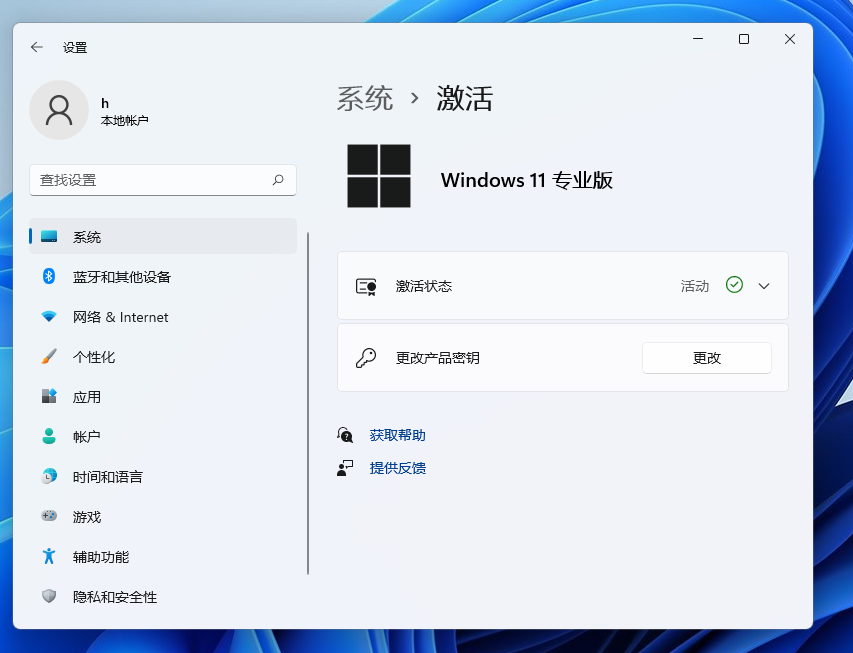
如何在 VirtualBox 6.1 上安装 Microsoft Windows 11!
| 2021 年 9 月 29 日Oracle Linux 和虚拟化产品管理总监 |
以下分步指南显示了如何在 VirtualBox 6.1 之上安装 Microsoft Windows 11(最新的 Insider Preview 版本 22463.1000);本指南已在 macOS 和 Linux 主机上进行了测试和验证。这是为了解决报告的 Windows 11 无法安装为 VirtualBox VM 的问题。
注意:这些说明应该也适用于Microsoft Windows 11 一般可用版本,实际上是针对 2021 年 10 月 5 日。
第一步是正确配置虚拟机,该虚拟机将作为“Microsoft Windows 11”安装来宾;虚拟机必须按照以下方式配置(最低要求),基于官方的“ Windows 11 规格和系统要求”,并且您的系统需要有适当更新的 x86 CPU:
- 系统 - 主板
- RAM:4GB(最低)- 8GB(建议最低)
- EFI(仅限特殊操作系统)已启用
- 系统 - 处理器
- CPU:2(最低)
- 贮存
- 64 GB 虚拟磁盘(最小大小)
- 显示屏
- 显存:256MB
- 图形控制器:VBoxSVGA
- 启用 3D 加速已启用
使用这些配置选项并将“ Microsoft Windows 11 ” ISO 正确添加为“虚拟 cd-rom ”后,我们就可以开始安装过程:
单击下一步显示“立即安装”按钮;当您看到安装按钮时,同时按下键盘上的“ Shift+F10 ”以启动命令提示符。在此命令提示符下,键入“ regedit ”并按 Enter 键以启动 Windows 注册表编辑器。
当注册表编辑器打开时,导航到“ HKEY_LOCAL_MACHINE\SYSTEM\Setup ”,右键单击“ Setup ”键并选择“ New => Key ”。
当提示为密钥命名时,输入“ LabConfig ”并按回车键。
现在右键单击“ LabConfig ”键并选择“ New => DWORD (32-bit) ”值并创建一个名为“ BypassTPMCheck ”的值,并将其数据设置为“ 1 ”。使用相同的步骤创建“ BypassRAMCheck ”和“ BypassSecureBootCheck ”值并将它们的数据设置为“ 1 ”,因此它看起来像下图。
在“ LabConfig ”项下配置这三个值后,关闭“注册表编辑器”,然后在“命令提示符”中键入exit,然后按回车键关闭窗口。您现在可以单击“立即安装”按钮继续将“ Microsoft Windows 11 ”作为虚拟机安装在 VirtualBox 之上。
我将保持这篇文章的更新,以防同样不适用于更新的版本或 Microsoft Windows 11 的 GA 版本,显然,我愿意对此发表评论,因此请随时联系推特在这里!
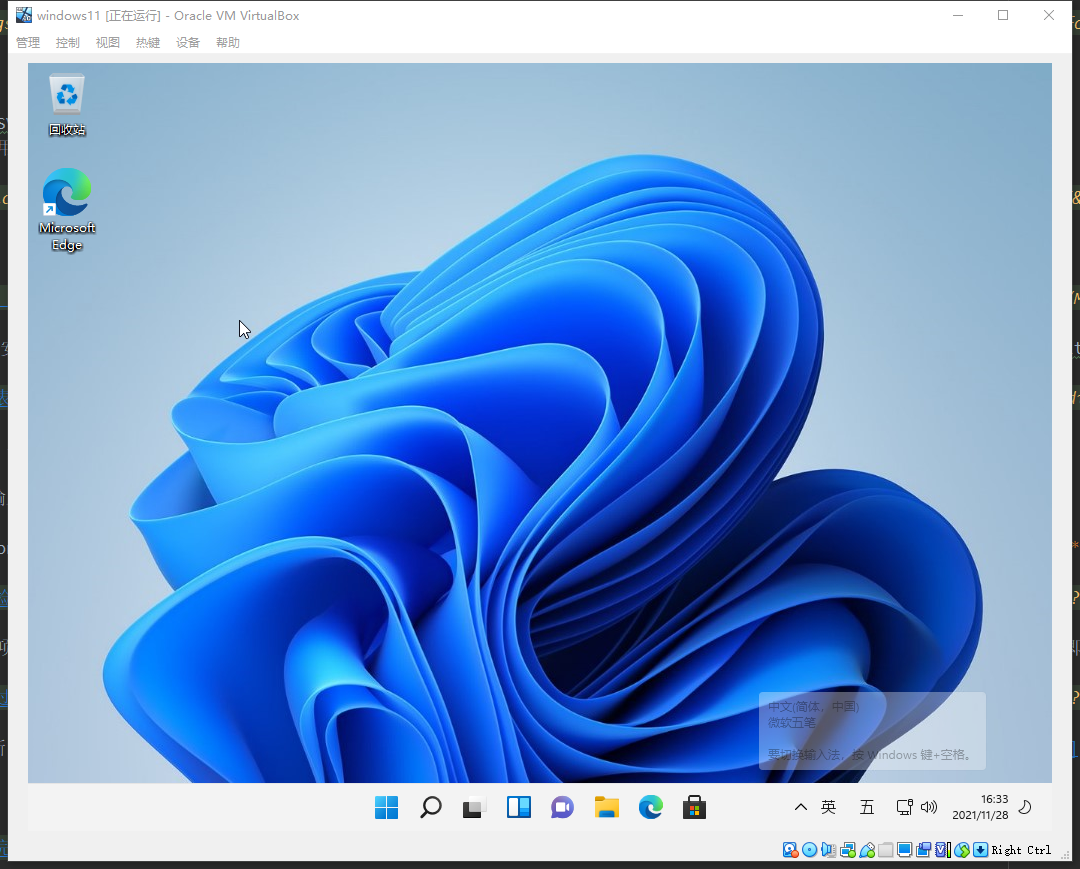
安装完成:
Windows 11 激活: 复制以下文本,另存为.bat文件,并右键选择【管理员身份运行】。
1
2
3
slmgr /ipk W269N-WFGWX-YVC9B-4J6C9-T83GX
slmgr /skms kms.03k.org
slmgr /ato